

Как создать чат-бот для бизнеса
Случайные ответы в боте
Если необходимо отправлять клиентам случайные ответы, можно использовать встроенные возможности Salebot. Поддерживается случайный выбор: фраз; слов; чисел; в...
Настройки блока (сообщения)
Форматирование текста сообщений
Обратите внимание! При использовании HTML-разметки некоторые браузеры и их расширения могут автоматически добавлять невидимые символы, из-за чего форматирова...
Настройки блока (сообщения)
Условие и соответствие
Вкладка Условия автоматически открывается, если выбрать тип блока: Стартовое условие; Не состояние с условием. Рекомендуется всегда задавать конкретное услов...
Вкладка: Условие
Вкладка: Кнопки
Кнопки можно создавать двумя способами: \ - стрелками с условием (включить настройку Отображать как кнопку) - в редакторе блока Вкладка Кнопки Быстрый способ...
Настройки блока (сообщения)
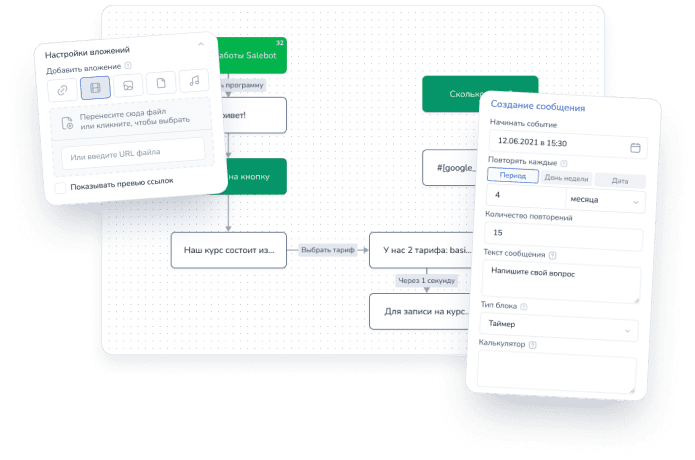
Вкладка: Вложения
В блок можно добавить один из типов вложений: ссылка, видео, картинка, файл, аудио. Существует несколько типов вложений, которые можно отправлять в боте: Ссы...
Настройки блока (сообщения)
Типы соединений (стрелок)
Перейдем к изучению основных типов стрелок, для этого рассмотрим пример на представленной ниже схеме. Здесь используются все виды стрелок: Давайте подробнее ...
Стрелки (соединения)
Отображать как кнопку
Отображать как кнопку: по умолчанию переключатель "Отображать как кнопку" в настройках соединений ОТКЛЮЧЕН. \ Чтобы создать кнопки с помощью стрелок, включит...
Стрелки (соединения)
Пользователь вводит данные
Если включить переключатель Пользователь вводит данные, в настройках стрелки появится дополнительное поле Вводимые данные. В этом поле необходимо указать имя...
Стрелки (соединения)
Переходить один раз
Если включен данный ползунок, пользователь сможет перейти по стрелке только один раз в процессе общения с ботом. При этом сообщение будет планироваться столь...
Стрелки (соединения)
Условие в соединении (стрелке)
В этом поле указывается условие перехода в другой блок. Условие перехода может быть задано по ключевому слову (коллбэку). Подробнее про Условие и выбор соотв...
Стрелки (соединения)
Настройки времени и даты в стрелке
Поле Задержка перед ответом позволяет отправить следующий блок через заданный промежуток времени. Поддерживаются следующие единицы времени: секунды; минуты; ...
Стрелки (соединения)
Стрелки (соединения)
Стрелки — это переходы между блоками. Именно они определяют, по какому пути будет двигаться пользователь в зависимости от его действий или выполненных услови...
Стрелки (соединения)
Блоки не состояние
Ограничения Суммарное количество блоков «Стартовое условие» и «Не состояние с условием» не должно превышать 500 в одном проекте. В конструкторе есть два спец...
Типы блоков
Блоки без условия
Если блок не должен отправлять сообщение, оставьте в поле Ответ значение по умолчанию: #{none} Состояние — это белый блок без условия. В него можно попасть т...
Типы блоков
Блоки с условием
Ограничения Суммарное количество блоков «Стартовое условие» и «Не состояние с условием» не должно превышать 500 в одном проекте. Блоки с условием используютс...
Типы блоков